Tutorial Photoshop Efek Uang
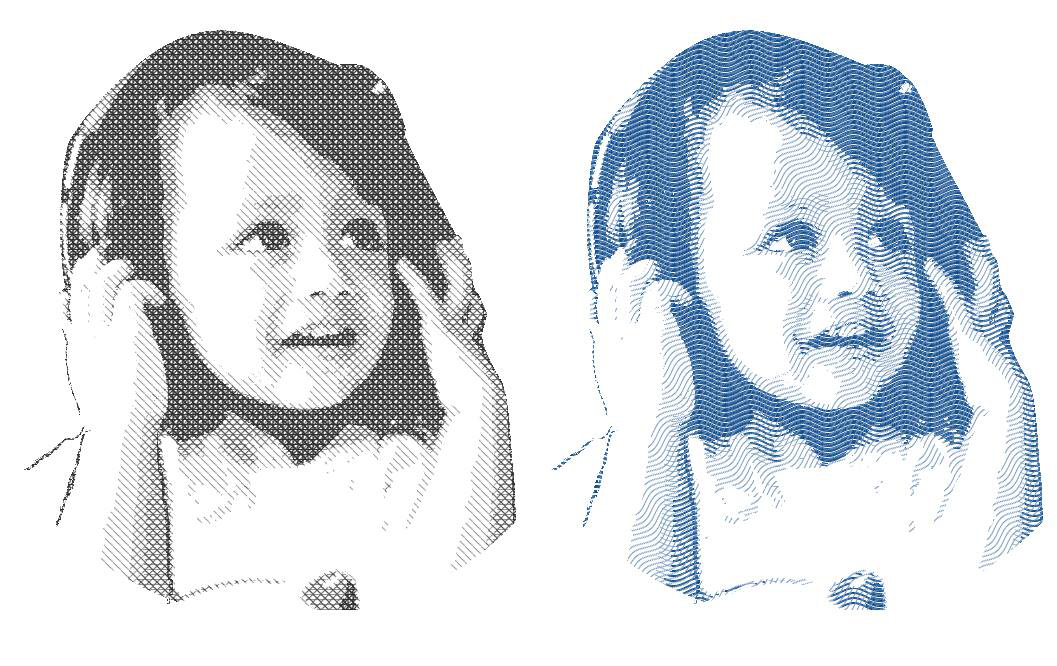
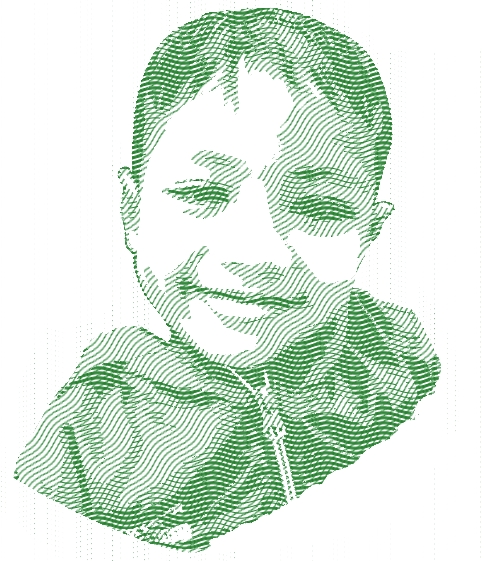
Memiliki desain uang dengan wajah sendiri adalah impian bagi setiap orang. Namun demikian desain uang yang khas dengan efek tekstur bergaris cukup sulit untuk dibuat secara manual atau secara digital. Untuk itu melalui tutorial sederhana ini, akan dibahas langkah-langkah mengubah sebuah foto menjadi gambar bermotif garis seperti pada desain uang. Adapun salah satu hasil dari tutorial ini adalah sebagai berikut
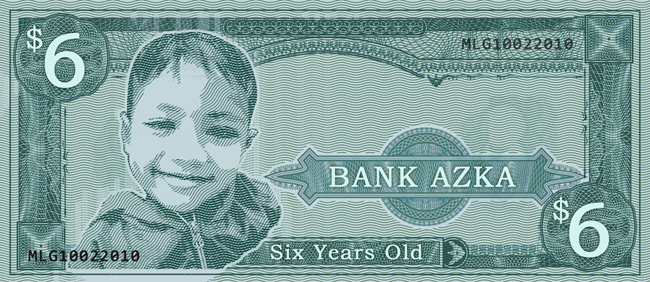
Untuk membuat efek uang tersebut, cukup menggunakan aplikasi Photoshop dengan fitur pattern, color threshold dan Select color. Untuk lebih jelasnya ikuti langkah-langkah berikut :
Membuat Efek Uang
- Bukalah aplikasi Photoshop versi 6 ke atas (CS++)
-
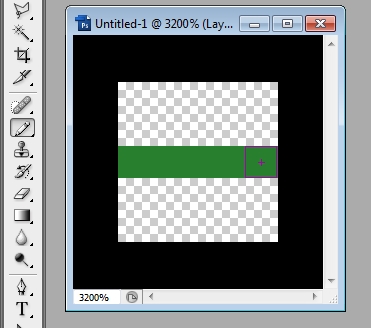
Untuk membentuk garis-garis / alur / tekstur uang, diperlukan sebuah pola tekstur yang dalam photoshop disebut sebagai Pattern. Pola utama yang akan dipakai adalah pola garis melengkung membentuk gelombang sinus. Untuk membuatnya pilih menu File > New dan buatlah sebuah file baru dengan ukuran 5x5 pixel dengan background transparan. Lalu dengan menggunakan Pencil Tool buatlah sebuah garis melintang (horisontal).
-
Seleksi semua area dengan menekan Ctrl+A, lalu pilih menu Edit > Define Pattern. Langkah ini bertujuan untuk menyimpan pola garis.

-
Selanjutnya buatlah sebuah file baru dengan ukuran 800x600 pixel (menyesuaikan).
-
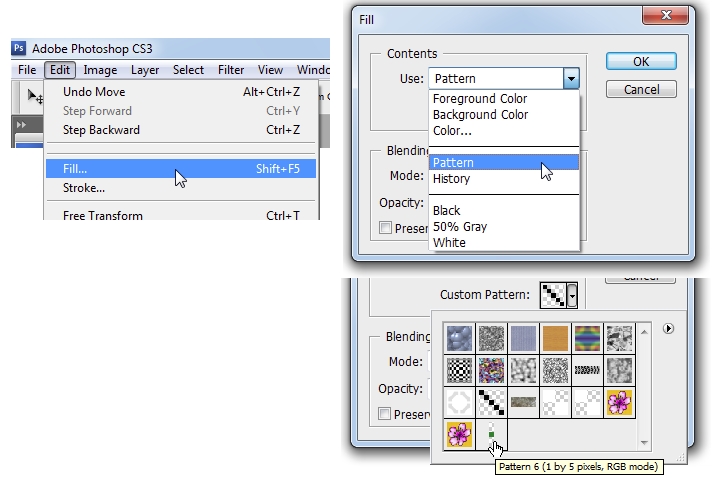
Untuk menambahkan pola garis horisontal dengan cepat, pilih menu Edit > Fill. Pada dialog Fill, pilih opsi pattern pada Content use dan pilih pola yang kita definisikan sebelumnya pada Custom pattern. Klik OK dan layar akan dipenuhi dengan motif garis horisontal.
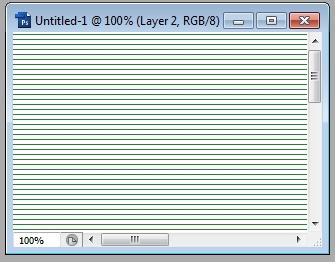
-
Untuk membuat garis tersebut menjadi garis bergelombang, kita dapat memanfaatkan Filter. Pilih menu Edit > Filter > Distort > Wave.
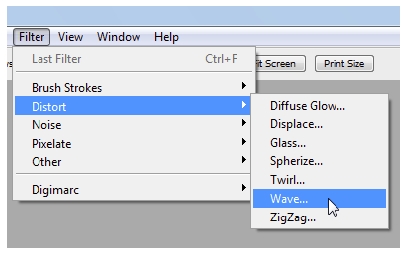
-
Pada opsi Filter Wave, atur parameter Number Generator menjadi 1 agar bentuk gelombang seragam, dan atur parameter Wave length dan Amplitude sesuai kebutuhan, lalu tekan OK.
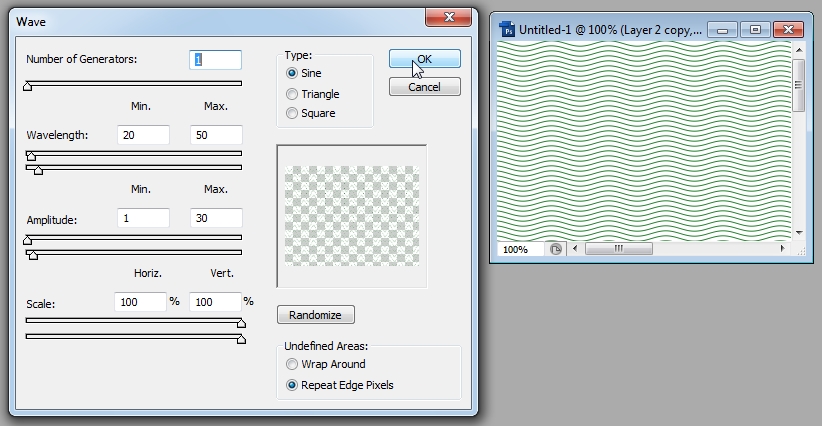
-
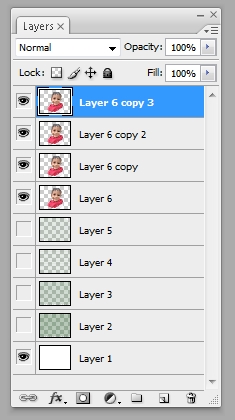
Dengan cara yang sama, anda dapat membuat variasi tekstur berdasarkan ketebalan garis. Dalam tutorial ini saya menggunakan 4 buah tekstur, dengan variasi ketebalan dan variasi arah. Masing-masing tekstur saya letakkan dalam sebiah layer baru, dengan tekstur tebal berada di posisi bawah.
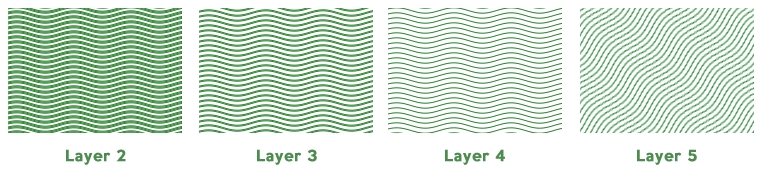
-
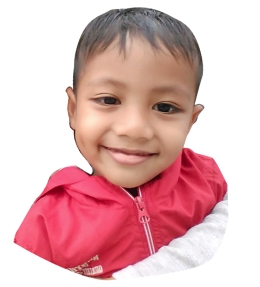
Setelah tekstur siap, langkah berikutnya adalah menyiapkan Gambar Utama yang akan kita jadikan sebagai acuan dalam membuat tekstur uang. Dalam contoh ini saya menggunakan foto Azka. Agar hasil akhir baik, foto ini saya olah terlebih dahulu dengan membuang background nya, sehingga hanya menyisakan sebagian badan dan wajah.
Foto tersebut saya copy-paste dan saya letakkan di layer teratas.
-
Selanjutnya Gambar Utama pada Layer 6 (layer teratas) saya duplikasi (Ctrl+J) sebanyak 3 kali, sehingga saya memiliki 4 buah gambar foto. Maksud dari duplikasi ini adalah untuk menyesuaikan jumlah tekstur yang saya gunakan.
-
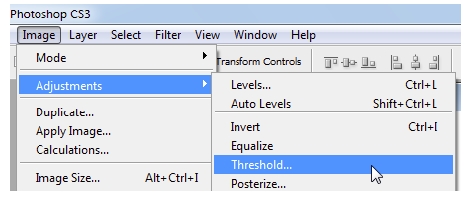
Klik Gambar Utama pada Layer 6. Selanjutnya pilih menu Image > Adjustment > Threshold. Langkah ini berfungsi untuk merubah gambar menjadi hitam-putih berdasarkan kedekatan warna.
-
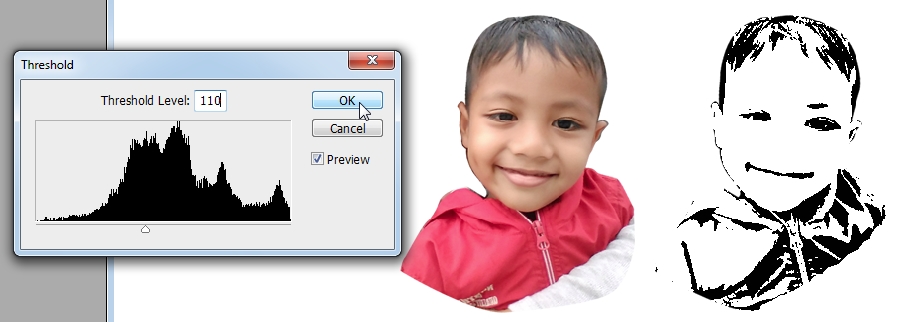
Atur Threshold Level menjadi 110 atau sampai dengan outline terluar (warna yang paling gelap) muncul di layar. Warna hitam tersebut nantinya akan menjadi pola untuk menduplikasi motif/pattern yang ada di layer 2.
-
Klik Layer 6 copy (layer gambar utama di atasnya), dan lakukan pengaturan Threshold. Naikkan angka Threshold Level, agar area hitam sedikit melebar. Lakukanlah langkah ini pada seluruh layer gambar utama, dan naikan nilai thresholdnya sedikit demi sedikit. (lihat gambar)

-
Langkah ini akan diulang beberapa kali dan berlaku metode yang sama, sehingga tidak saya jelaskan secara berulang.
Non aktifkan Layer visibility (ikon mata) pada semua layer. Nyalakan kembali Layer 2 (pattern tebal) dan Layer 6 (gambar utama dengan warna hitam paling sedikit).
Klik Layer 6, kemudian pilih menu Select > Color Range. Pada opsi Select pilih Shadows, maka warna hitam pada Layer 6 akan terseleksi.
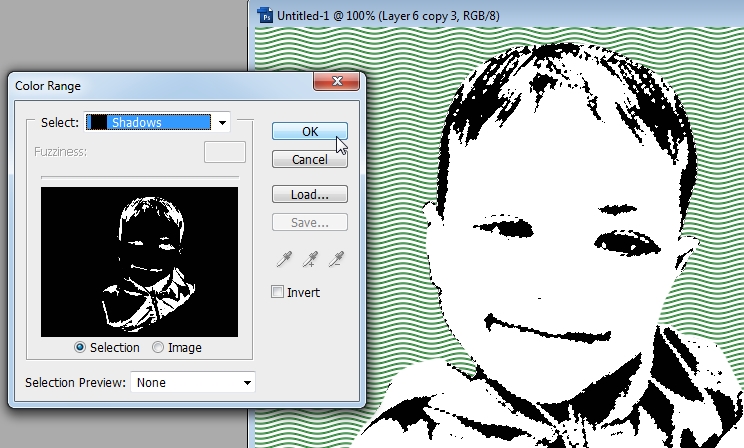
Klik Layer 2, kemudian tekan Ctrl+J untuk menduplikasi layer via copy, sehingga motif/pattern di layer 2 akan terduplikasi berdasarkan seleksi yang dibentuk pada tahapan seleksi Color range
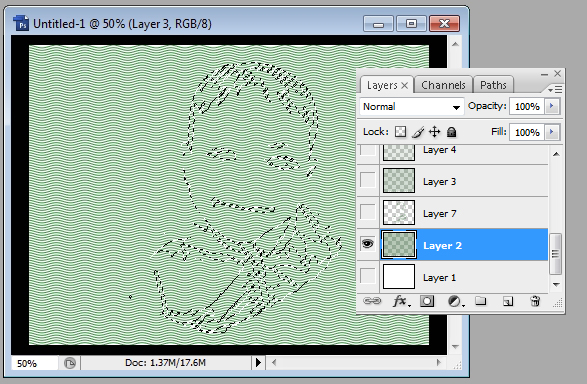
Non aktifkan Layer visibility (ikon mata) pada Layer 2 dan Layer 6, sehingga hanya tampak hasil layer via copy di atas.
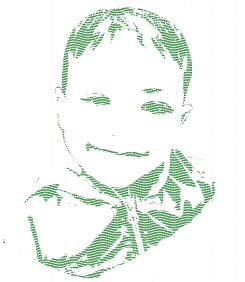
-
Dengan cara yang sama, lakukan proses di atas pada layer berikutnya. Dalam hal ini adalah Layer 6 copy sebagai media untuk seleksi Color range dan Layer 3 untuk diduplikasi dengan Layer via copy (Ctrl+J).
-
Setelah seluruh layer pola selesai diduplikasi, maka hasil akhir adalah sebagai berikut:
Menggabungkan dengan desain uang
Setelah gambar utama selesai dibuat, anda dapat menggabungkannya dengan desain uang yang bisa anda dapatkan di google images, atau anda buat sendiri.
Eksplorasi dapat anda lakukan dengan merubah bentuk pattern, memperbanyak pattern dan mengolah beberapa efek tambahan.